
Техническа поддръжка на момента · Онзи компютърен проблем, решен с ясни стъпки
 ИИ
Кажете му какво не работи, на какво устройство и какво съобщение се появява – той ще ви води стъпка по стъпка от най-простите проверки до по-техническите, като обяснява какво прави всяка стъпка.
Във функциите с ИИ отговорите се генерират от изкуствен интелект и не заменят съвет от професионалист.
Принтерът показва „офлайн“, Wi-Fi връзката прекъсва от време на време или компютърът тръгва за пет минути, а не знаете откъде да започнете?
Техническа поддръжка на момента на AIsToHire (aistohire.com) е асистент с изкуствен интелект, който ви помага да отстраните ежедневни компютърни проблеми: Wi-Fi връзки, принтери, бавни компютри с Windows или Mac, неуспешни актуализации, имейл, който не се синхронизира, телефони без свободна памет или резервни копия. Води ви през стъпки, подредени от простите към сложните. Не се свързва дистанционно с устройствата ви и не ремонтира хардуер: вие изпълнявате всяка стъпка.
Започнете безплатно
Какво прави за вас
Три вида проблеми, при които ИИ асистентът за техническа поддръжка ви спестява чакането.

Връзка и мрежа
Помага ви да разберете дали повредата е в устройството, рутера или линията и ви води при рестартиране в правилния ред, смяна на Wi-Fi честотата или канала и тестване на връзката.

Принтери, периферия и имейл
Решава класиките: принтер офлайн, заседнала опашка за печат, Bluetooth мишка или слушалки, които не се сдвояват, и имейл профили, които спират да получават поща.

Бавни компютри и поддръжка
Показва ви как да видите коя програма използва ресурси, да махнете програми от автоматичното стартиране, да освободите място, да инсталирате актуализации и да настроите резервни копия.
Как се използва
Опишете проблема
Устройство и система (Windows 11, macOS, Android…), какво се е променило, откога и точното съобщение за грешка.
Следвайте стъпките
ИИ асистентът предлага проверки от най-бързите до най-техническите, една по една.
Кажете му какво се е случило
Съобщавайте резултата от всяка стъпка и стеснявайте диагнозата, докато проблемът се реши или разберете, че ви трябва техник.
Какво можете да го питате
Реални примери за въпроси към ИИ асистента за техническа поддръжка.
- Принтерът ми HP се показва като „офлайн“ в Windows 11, въпреки че е включен и свързан към Wi-Fi. Какво да направя?
- Wi-Fi връзката прекъсва няколко пъти на ден, но само на лаптопа; на телефона е наред. Откъде да започна?
- Моят Mac казва, че дискът е почти пълен, но не знам какво заема мястото. Как да разбера?
- Outlook спря да получава имейли вчера и не показва грешка. Какво да проверя?
- Компютърът ми стартира ужасно бавно. Как да видя кои програми се пускат при стартиране?
- Как да прехвърля снимките и чатовете в WhatsApp от стария си телефон с Android на нов iPhone?
- Актуализация на Windows винаги се проваля на едно и също място. Какво мога да опитам, без да загубя данни?
- Как да настроя автоматично резервно копие на документите си на външен диск?
Как отговаря
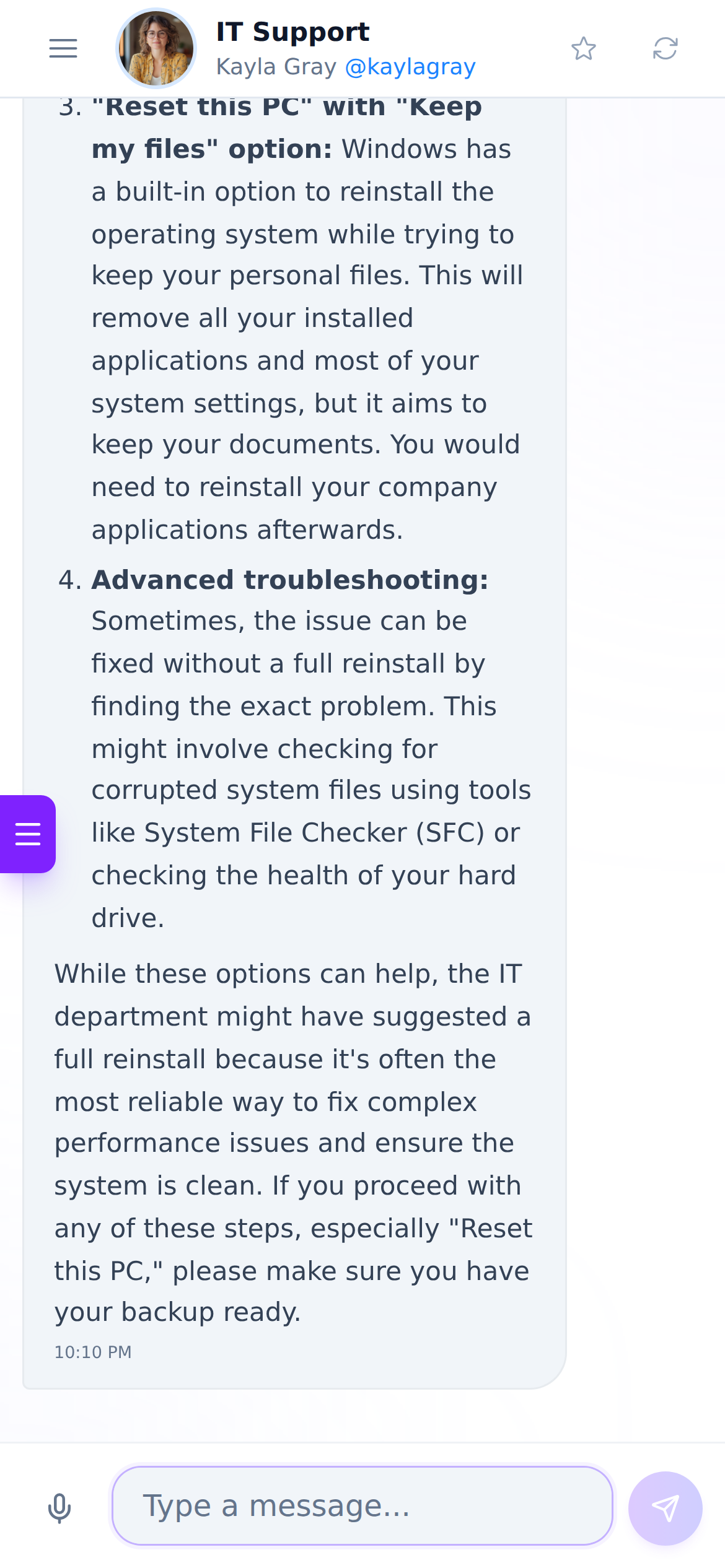
Илюстративен пример. Имената на менютата може да се различават според версията на системата ви.
Какво не прави
- Не се свързва дистанционно с устройствата ви и не вижда екрана ви: вие изпълнявате всяка стъпка.
- Не ремонтира хардуер и не възстановява данни от повредени дискове: ако има шумове, удари или разлята течност, изключете устройството и го занесете в сервиз.
- Не се нуждае от паролите или кодовете ви за достъп: никога не ги въвеждайте в чата и бъдете подозрителни към всеки, който иска дистанционен достъп, без да сте го поискали.
- Не управлява мрежата или устройствата на фирмата ви: ако организацията ви има ИТ отдел, консултирайте се с него, преди да променяте настройки.
- Не е ИТ техник и зад него няма специалист: това е асистент с изкуствен интелект.
Често задавани въпроси
Решете днес това, което отлагате от дни
Започнете безплатно и решете първия си проблем за минути.